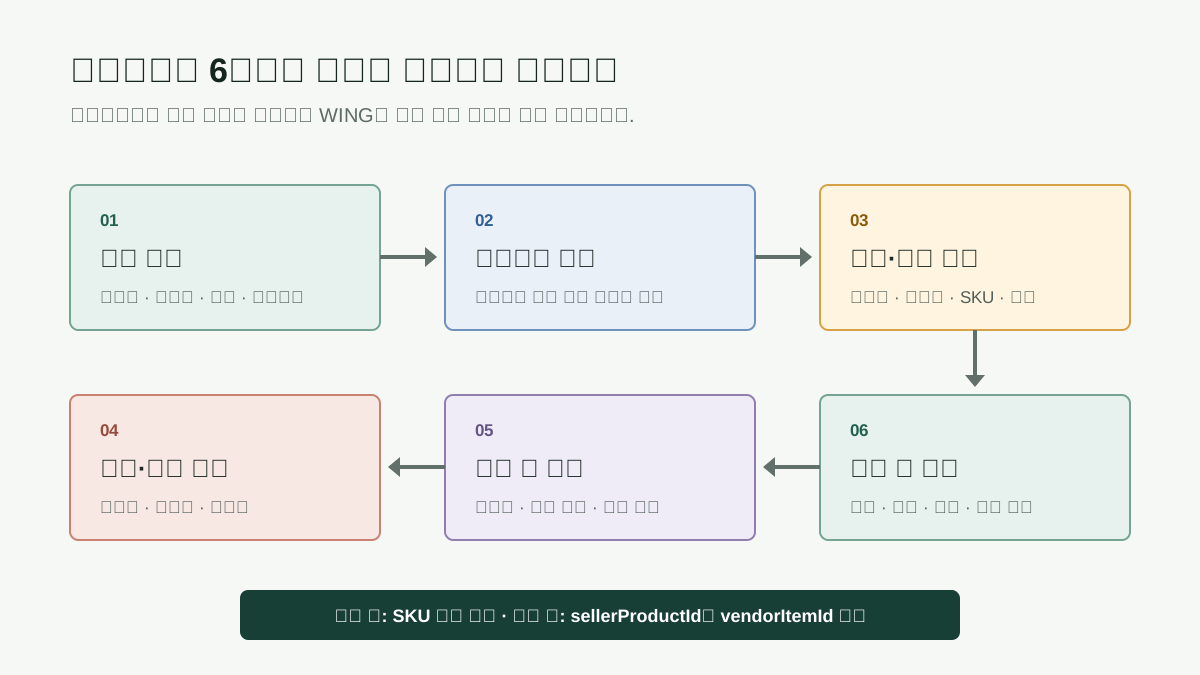
시작 전에 알아둘 것
쿠팡 상품등록은 상품명과 가격만 입력하는 일이 아닙니다. 카테고리, 옵션, 이미지, 상품정보제공고시, 배송·반품, 인증 자료까지 서로 맞아야 합니다.
초보 셀러는 화면을 열고 바로 입력하기보다 자료를 먼저 한 폴더에 모은 뒤 등록하는 편이 빠릅니다.
1단계. 등록 자료를 먼저 준비합니다
상품등록 화면을 열기 전에 다음 자료를 준비합니다.
| 준비 자료 | 확인할 내용 |
|---|---|
| 상품명 후보 | 브랜드, 핵심 상품명, 모델, 구성의 순서 |
| 대표 이미지 | 실제 판매 구성과 색상이 일치하는지 |
| 상세 이미지 | 크기, 구성품, 사용법, 주의사항이 보이는지 |
| 옵션표 | 색상, 사이즈, 수량 구성을 한 행씩 정리했는지 |
| 판매가·재고 | 옵션별 판매가와 시작 재고 |
| 판매자 SKU | 옵션마다 중복되지 않는 관리 코드 |
| 상품 고시정보 | 소재, 제조국, 제조자, 크기 등 해당 항목 |
| 인증·신고 자료 | 전기용품, 어린이제품 등 대상 여부와 증빙 |
| 배송·반품 정보 | 출고지, 배송비, 반품지, 반품비 |
상품이 인증 대상인지 확실하지 않다면 먼저 확인해야 합니다. 등록을 서두르다가 잘못된 카테고리나 인증 정보로 제출하면 반려와 수정이 반복될 수 있습니다.
2단계. 가장 정확한 카테고리를 선택합니다
카테고리는 단순한 진열 위치가 아닙니다. 등록할 수 있는 옵션과 고시정보, 수수료, 필요한 인증 정보에 영향을 줄 수 있습니다.
비슷한 경쟁상품이 어디에 등록되어 있는지 참고할 수 있지만 그대로 따라 하기보다 실제 상품의 용도와 재질을 기준으로 판단해야 합니다.
카테고리 선택 후 WING이 요구하는 필수 속성 목록이 달라질 수 있으므로, 이미 자료를 준비했더라도 화면의 필수 표시를 다시 확인하세요.
3단계. 상품명과 핵심 정보를 입력합니다
상품명은 고객이 이해할 수 있어야 하고 실제 판매 구성과 일치해야 합니다. 과장 표현, 관련 없는 검색어 반복, 옵션과 다른 수량 표시는 피해야 합니다.
입력 정보는 세 층으로 나눠 생각하면 쉽습니다.
- 고객에게 보이는 정보: 노출상품명, 이미지, 상세설명
- 주문과 운영에 쓰는 정보: 등록상품명, 옵션명, 판매자 SKU
- 쿠팡 시스템이 부여하는 정보: sellerProductId, productId, vendorItemId
처음에는 1번과 2번을 판매자가 정확히 입력하고, 승인 후 3번의 ID를 상품 마스터에 기록합니다.
4단계. 옵션·판매가·재고를 입력합니다
색상, 크기, 구성수량이 다르면 옵션을 분리합니다. 옵션명은 고객이 선택할 수 있게 명확해야 하며 각 옵션의 이미지, 판매가, 재고, SKU가 실제 구성과 일치해야 합니다.
| 옵션 | SKU | 판매가 | 시작 재고 |
|---|---|---|---|
| 그레이 / 대형 / 1개 | CS-DM-GY-L-01 |
옵션별 입력 | 실제 보유량 |
| 그레이 / 대형 / 2개 | CS-DM-GY-L-02 |
옵션별 입력 | 실제 보유량 |
모든 옵션에 같은 SKU를 넣지 마세요. 주문과 광고보고서에서 옵션을 구분하려면 SKU도 옵션 단위로 고유해야 합니다.
5단계. 배송과 반품 조건을 맞춥니다
배송 방식에 맞는 출고지와 반품지를 선택하고 배송비와 반품비를 확인합니다. 무료배송으로 보이게 하려고 비용을 임의로 넣기보다 실제 운영 조건과 일치하게 설정해야 합니다.
확인할 항목은 다음과 같습니다.
- 출고지 주소와 택배사
- 출고 소요일
- 기본 배송비와 도서산간 조건
- 반품지 주소
- 반품 배송비와 교환 배송비
- 묶음배송 가능 여부
로켓그로스와 판매자배송은 운영 방식과 비용 구조가 다르므로 화면에서 선택한 방식에 맞는 안내를 확인하세요.
6단계. 제출 전에 한 번 더 검수합니다
입력 화면만 보지 말고 고객 입장에서 읽어봅니다.
승인 요청 전 체크리스트
- 대표 이미지와 실제 판매 구성이 일치하나요?
- 상품명과 옵션명에 수량·색상 오류가 없나요?
- 옵션마다 SKU가 중복되지 않나요?
- 판매가와 재고가 옵션별로 맞나요?
- 상세페이지의 크기와 소재가 고시정보와 일치하나요?
- 인증 대상 여부와 증빙을 확인했나요?
- 출고지와 반품지, 배송비가 실제 운영 조건과 맞나요?
승인 후 반드시 확인할 것
승인 완료가 끝이 아닙니다. 실제 고객 화면과 WING에서 다음을 확인합니다.
- 검색과 상품 상세에서 정상적으로 노출되는지
- 대표 이미지와 상품명이 의도대로 보이는지
- 모든 옵션이 빠짐없이 선택되는지
- 옵션별 판매가와 재고가 맞는지
- 쿠폰과 배송 조건이 예상대로 표시되는지
- sellerProductId와 vendorItemId가 생성됐는지
승인 후 생성된 ID는 상품 마스터에 저장합니다. 쿠팡 SKU와 상품 ID 차이를 보면 어떤 값을 어느 열에 넣어야 하는지 정리할 수 있습니다.
반려됐을 때 처리 순서
반려 문구를 보고 모든 내용을 한꺼번에 바꾸지 마세요.
- 반려 사유를 원문 그대로 저장합니다.
- 어떤 필드 또는 이미지가 문제인지 구분합니다.
- 공식 정책과 WING 안내를 확인합니다.
- 해당 항목만 수정합니다.
- 수정일과 수정 내용을 기록합니다.
같은 문제가 반복되면 상품 자체의 인증·표시 문제인지, 카테고리 선택 문제인지, 입력 형식 문제인지 나눠 확인하는 것이 빠릅니다.
등록 완료 후 관리표에 남길 값
| 값 | 목적 |
|---|---|
| 자체 SKU | 발주·재고·원가 관리 |
| sellerProductId | 등록 상품 묶음 확인 |
| vendorItemId | 옵션별 주문·가격·재고 연결 |
| productId | 현재 노출 상품 확인 |
| 등록일·승인일 | 이력 관리 |
| 최종 수정일 | 변경 추적 |
등록 전에 SKU가 준비되지 않았다면 SKU 자동 생성기로 옵션별 코드를 먼저 만들고 시작하세요.